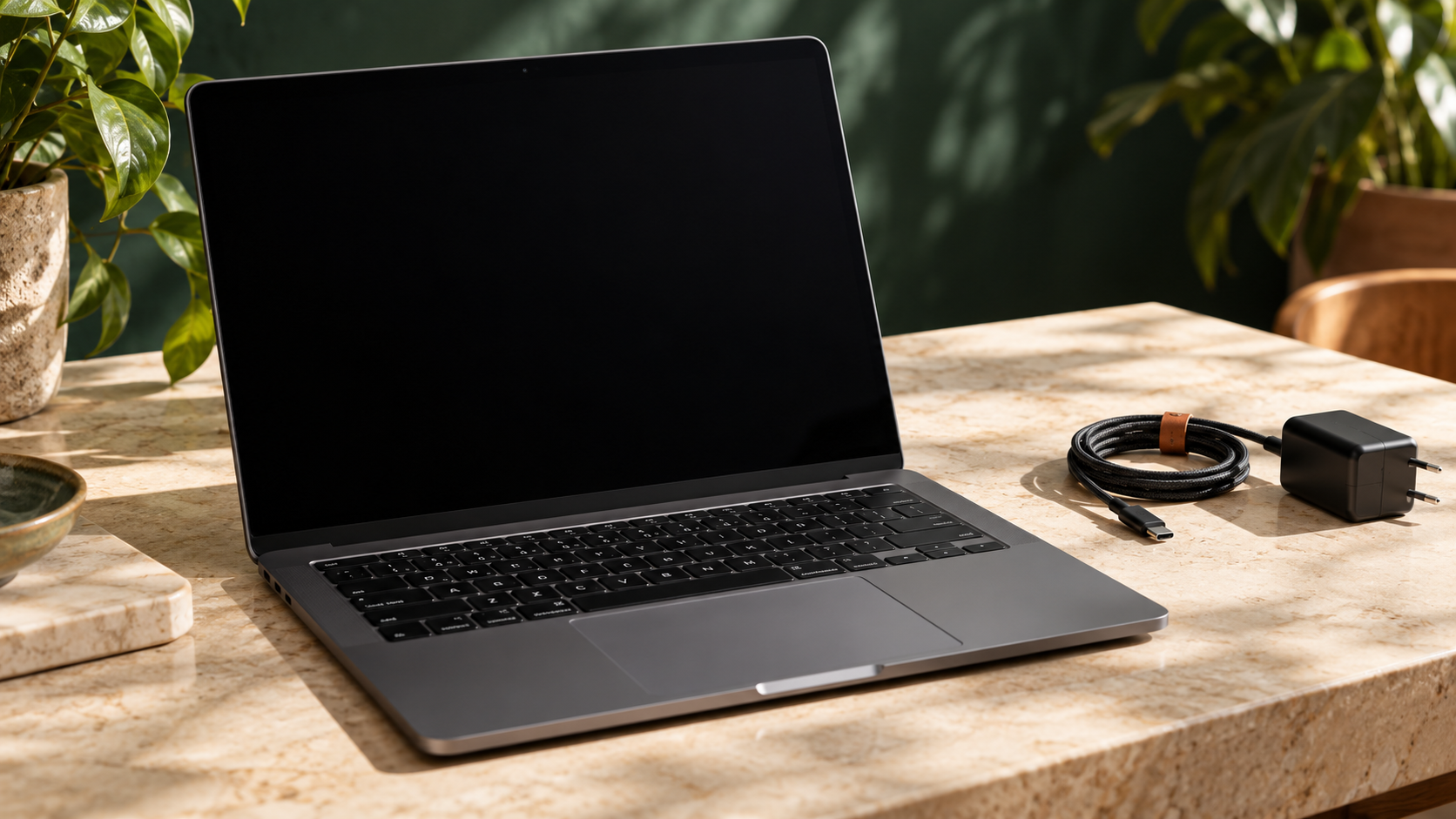
Trennen Sie bei einem vollständig ausgeschalteten, reaktionslosen Laptop zunächst Ladegerät und externe Geräte. Prüfen Sie dann Steckdose, Kabel und das passende Netzteil. Schliessen Sie für einen neuen Versuch nur das Ladegerät direkt an. Bleibt jede Reaktion aus, braucht es eine gezielte Diagnose. Ein eingebauter Akku muss dafür nicht von Ihnen ausgebaut werden.
Wichtig: Läuft möglicherweise gerade ein BIOS- oder Systemupdate, unterbrechen Sie es nicht. Ein dunkler Bildschirm allein beweist keinen Stromausfall. Warten Sie bei einem unmittelbar zuvor gestarteten Update ab und beachten Sie die Herstellerhinweise.
Ist der Laptop wirklich ohne Strom – oder bleibt nur der Bildschirm schwarz?
Beobachten Sie das Gerät einen Moment: Leuchtet eine Statusanzeige? Ist ein Lüfter zu hören? Blinkt die Tastatur? Diese Details helfen dabei, den richtigen nächsten Schritt zu wählen.
| Was Sie beobachten | Was das für die Prüfung bedeutet |
|---|---|
| Keine LED, kein Geräusch, keine Reaktion | Mit der Stromversorgung und den äusseren Anschlüssen beginnen. |
| LED oder Lüfter aktiv, Bildschirm schwarz | Das Gerät zeigt Aktivität. Ein Bildschirm- oder Startproblem muss anders geprüft werden. |
| Logo oder Fehlermeldung erscheint | Der Laptop startet zumindest teilweise. Notieren Sie die genaue Meldung. |
Dass eine Ladeanzeige dunkel bleibt, verrät noch nicht, welches Bauteil betroffen ist. Akku, Ladegerät, Anschluss oder interne Elektronik lassen sich aus diesem einen Symptom nicht sicher unterscheiden.
Die ersten sicheren Schritte
1. Erst einmal alles Externe abstecken
Trennen Sie das Ladegerät vom Laptop. Entfernen Sie Dockingstation, USB-Hub, externe Festplatten, USB-Sticks, Drucker, externe Monitore und weitere angeschlossene Geräte. Gemeint sind die Anschlüsse ausserhalb des Gehäuses – nicht die internen Kabel.
So bleibt für den nächsten Startversuch eine übersichtliche Ausgangslage. Das Abstecken ist ein sinnvoller erster Check, aber noch keine Reparatur und keine Garantie, dass das Gerät danach wieder startet.
2. Steckdose und Ladegerät ansehen
Prüfen Sie eine unbeschädigte Steckdose mit einem anderen funktionierenden Gerät. Wenn bisher eine Steckdosenleiste dazwischen war, kann ein Versuch direkt an der Wandsteckdose helfen, die Versorgung einzugrenzen. Kontrollieren Sie bei ausgestecktem Ladegerät auch, ob ein abnehmbares Netzkabel fest am Netzteil sitzt.
Sehen Sie Kabel, Stecker und Ladeanschluss von aussen an. Verwenden Sie keine beschädigten Kabel und stecken Sie nichts in die Ladebuchse. Ein Stecker, der nur mit Druck oder in einem bestimmten Winkel funktioniert, sollte geprüft werden.
Bei Flüssigkeit, Brandgeruch, ungewöhnlicher Hitze, einem aufgeblähten Akku oder verformtem Gehäuse das Gerät nicht weiter benutzen oder laden. Trennen Sie die Stromversorgung, sofern das gefahrlos möglich ist, und holen Sie fachliche Hilfe.
3. Nur das passende Netzteil anschliessen
Schliessen Sie jetzt nur ein für Ihr Modell geeignetes, unbeschädigtes Ladegerät direkt an den Laptop an. Dock und USB-Geräte bleiben getrennt. Prüfen Sie, ob eine Ladeanzeige erscheint, und versuchen Sie das Gerät einzuschalten.
Ein passender Stecker allein reicht nicht aus. Gerade bei USB-C müssen Ladegerät, Kabel und der verwendete Anschluss zum Laden des jeweiligen Notebooks geeignet sein. Nutzen Sie die Herstellervorgaben; ein beliebiges Handy-Ladegerät ist kein verlässlicher Gegentest.
Wenn Sie ein zweites Netzteil testen möchten, muss es nachweislich mit Ihrem Modell kompatibel sein. Kaufen Sie nicht auf Verdacht mehrere Ersatzteile: Eine Diagnose kann den nächsten Schritt gezielter machen.
Kann ein Power-Reset helfen?
Bei manchen Notebooks kann ein vom Hersteller vorgesehener Power-Reset einen blockierten Zustand lösen. Dabei geht es um einen elektrischen Neustart, nicht um eine Neuinstallation von Windows. Die Tastenkombination, Dauer und Frage, ob das Netzteil angeschlossen bleiben soll, unterscheiden sich jedoch nach Modell.
Deshalb gibt es hier keine pauschale „30 Sekunden drücken“-Anleitung für jeden Laptop. Suchen Sie die genaue Modellbezeichnung und befolgen Sie ausschliesslich die dazugehörige Herstelleranleitung. Bei Unsicherheit können Sie mir die Modellbezeichnung nennen; wir klären das weitere Vorgehen gemeinsam.
Einen fest eingebauten Akku sollten Sie für diesen ersten Check nicht selbst freilegen oder abstecken. Auch Reset-Öffnungen sind nicht bei jedem Gerät vorhanden oder gleich belegt. Bei einem von aussen entnehmbaren Akku gilt ebenfalls die Anleitung des Herstellers.
Keine Reaktion trotz Ladegerät: Was nun?
Bleiben nach den äusseren Prüfungen Ladeanzeige, Einschaltknopf und Lüfter ohne Reaktion, ist die Ursache weiterhin offen. Wiederholtes Drücken oder ein anderes Betriebssystem lösen einen Defekt der Stromversorgung nicht. Ob Ladegerät, Anschluss, Akku oder Elektronik betroffen sind, muss am konkreten Gerät geprüft werden.
Notieren Sie für eine Anfrage:
- Hersteller und genaue Modellbezeichnung.
- Ob der Ausfall plötzlich oder nach einem Ereignis auftrat – etwa Sturz, Flüssigkeit oder längerer Lagerung.
- Ob am Laptop oder Netzteil eine LED leuchtet oder blinkt.
- Welche Anschlüsse Sie getrennt und welches Ladegerät Sie verwendet haben.
- Ob wichtige Daten auf dem Gerät liegen und eine Sicherung vorhanden ist.
Schicken Sie keine Passwörter mit. Wenn das Gerät wieder startet, kümmern Sie sich zuerst um eine aktuelle Datensicherung. Ein einzelner erfolgreicher Start erklärt noch nicht die ursprüngliche Ursache.
Sie kommen nicht weiter?
Ich bin für Sie da.
Ich bin David Jakoda von Jakoda Dienstleistungen. Wenn Ihr Laptop nicht reagiert oder bei der Prüfung Fragen auftauchen, melden Sie sich bei mir. Wir besprechen Ihr Gerät, die bisherigen Schritte und ob eine Diagnose oder Reparatur sinnvoll ist.
Den möglichen Aufwand klären wir vor Arbeitsbeginn. Vor-Ort-Termine erfolgen nach Vereinbarung; am Geschäftssitz gibt es keinen Kundenempfang.
Mehr zur PC- und Laptop-Reparatur ↗Häufige Fragen
Ist der Akku kaputt, wenn keine Lade-LED leuchtet?
Das lässt sich daraus allein nicht ableiten. Auch die Stromquelle, das Ladegerät, der Anschluss oder andere Bauteile können beteiligt sein. Erst die Prüfung des konkreten Geräts grenzt die Ursache ein.
Soll ich den Laptop aufschrauben und den Akku abstecken?
Für die ersten Schritte genügt das Trennen externer Geräte. Ein fest eingebauter Akku ist kein gewöhnlicher Stecker, den Sie für einen allgemeinen Check lösen müssen. Überlassen Sie das Öffnen bei Unsicherheit einer fachkundigen Person.
Sind meine Daten verloren, wenn der Laptop nicht angeht?
Ein fehlender Start erlaubt keine sichere Aussage über Ihre Dateien. Teilen Sie bei der Anfrage mit, welche Daten wichtig sind und ob eine Sicherung vorhanden ist. Eine Wiederherstellung kann ohne Prüfung nicht zugesagt werden.
Kann das per Fernwartung repariert werden?
Ein Laptop, der gar nicht startet und keine Verbindung ermöglicht, kann nicht per Fernzugriff untersucht werden. Den nächsten sinnvollen Schritt können wir aber zunächst telefonisch besprechen.
Was kostet die Reparatur eines Laptops, der nicht startet?
Ohne Diagnose ist ein verbindlicher Preis nicht seriös. Kosten und Sinn einer Reparatur hängen vom Fehler, dem Gerät, Ersatzteilen und Arbeitsaufwand ab. Ich bespreche das Vorgehen mit Ihnen, bevor vereinbarte Arbeiten beginnen.
Quellen und Einordnung
Die Schritte orientieren sich an Herstellerinformationen. Massgeblich bleibt die Anleitung Ihres genauen Modells. Diese allgemeine Übersicht ersetzt keine individuelle Diagnose.
- Dell: Computer Won’t Turn On – Stromversorgung und äussere Prüfungen
- HP: Computer does not turn on, start, or boot
- Dell: Beispiel einer modellabhängigen Anleitung für Inspiron und Vostro
- HP: Verwendung und Fehlerprüfung von Netzteilen
- HP: Aufgeblähter oder verformter Notebook-Akku
Weitere Unterstützung: Computerhilfe für Privatpersonen · Computer einrichten lassen.